
صور لرسم مفصل مع فوتوشوب
كتبه ستيف باترسون. في
البرنامج التعليمي فوتوشوب السابق، تعلمنا كيفية تحويل الصورة الى رسم قلم
رصاص اللون باستخدام الأسلوب الذي يعمل بشكل جيد خاصة مع صور، لأنه يميل
إلى ترك الخروج، تفاصيل غير المرغوب فيها صغيرة مثل التجاعيد وغيرها من
عيوب البشرة مع التركيز أكثر على الرئيسية ميزات ونحن نريد أن نرى، مثل عيون الشخص والشفاه والشعر.بعد
لأنواع أخرى من صور (أفقي أو طبيعة الصور والمباني والهندسة المعمارية،
الطبيعة الصامتة، أو حقا أي الصورة التي لا تركز على الناس)، فسوف ما تريد
رسم لتشمل تلك التفاصيل الصغيرة باستطاعتها تجاهل الطريقة السابقة. حتى في هذا البرنامج التعليمي، سوف نتعلم طريقة مختلفة لتحويل الصورة إلى
رسم، واحد وهذا عادة أكثر ملاءمة لهذه الأنواع الأخرى من الصور لأنه في
كثير من الأحيان تقوم بعمل مدهش من إبراز التفاصيل الدقيقة.إذا
كنت قد قرأت بالفعل من خلال صورة السابقة لقلم من رصاص اللون رسم البرنامج
التعليمي، سوف تجد أن العديد من الخطوات هنا هي نفسها. انها حقا مجرد تغيير واحد في واحدة من الخطوات التي تجعل جميع الفرق. وذلك
مكافأة إضافية لتلك المألوفة بالفعل مع البرنامج التعليمي السابق، في
نهاية هذا واحد، ونحن سوف تتعلم كيفية إنشاء تأثير رسم كامل من البداية إلى
النهاية في 60 ثانية أو أقل! ومع
ذلك، للحصول على أكثر من هذا البرنامج التعليمي، وأنا أشجعكم على قراءة من
خلال ذلك من البداية مرة واحدة على الأقل، بدلا من القفز مباشرة إلى
النهاية، منذ "60 ثانية أو أقل" نسخة تتضمن الكثير من اختصارات لوحة
المفاتيح (وليس الجميع يحب اختصارات لوحة المفاتيح) ويتخطى حول تفاصيل كيف ولماذا تعمل كل خطوة.يتم تحديث هذا الإصدار من البرنامج التعليمي الكامل للفوتوشوب سي سي ولكن هو أيضا متوافقة مع أي إصدار الأخير من برنامج فوتوشوب. ومع ذلك، قد يرغب مستخدمي فوتوشوب CS5 أو في وقت سابق من إطلاعك على الصورة الأصلية لرسم مع مزيد من التفاصيل تعليمي كذلك.وهنا صورة سأكون باستخدام التي قمت بتنزيلها من Adobe مخزون:
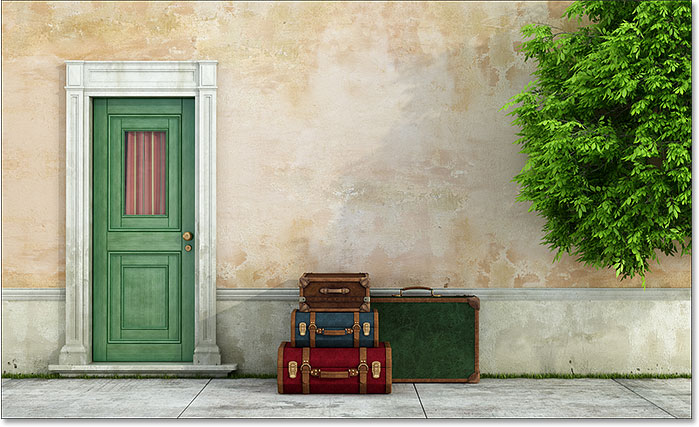 الصورة الأصلية.
وهنا كيف سيبدو بعد تحويلها إلى رسم قلم رصاص. سنبدأ من خلال تحويل الصورة إلى رسم أبيض وأسود، ومن ثم فإننا سوف نتعلم كيفية تلوين باستخدام عدد قليل من وسائط مختلفة طبقة مزيج، كل هذا يعطينا نتائج مختلفة:
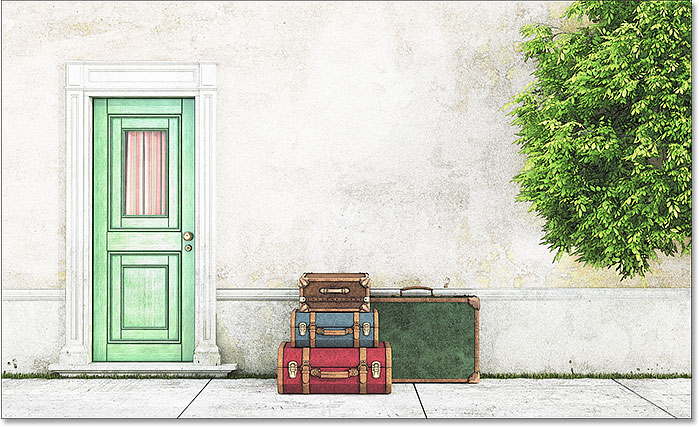 واحدة من عدة إصدارات الملونة المختلفة للرسم.
هيا بنا نبدأ!
الخطوة 1: تكرار طبقة الخلفية
دعونا نبدأ بجعل نسخة من صورتنا الأصلية. سنحتاج الأصلي مرة أخرى في وقت لاحق عندما نذهب لتلوين رسم، لذلك من خلال العمل على نسخة منه، فإننا سوف تكون قادرة للحفاظ على سلامة الأصلي من الأذى. وإذا نظرنا في لوحة الطبقات، ونحن نرى صورتنا جالسين كل في حد ذاته على طبقة الخلفية، في الوقت الراهن طبقة الوحيدة في الوثيقة:
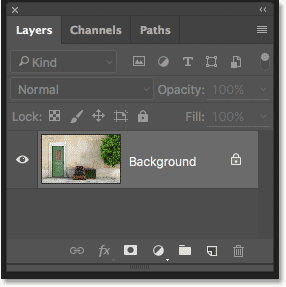
لوحة الطبقات تظهر الصورة على طبقة الخلفية.
لجعل نسخة من طبقة الخلفية، اضغط على مفتاح Alt (وين) / خيار مفتاح (ماك) على لوحة المفاتيح، ثم مع المفتاح لا يزال محتجزا أسفل، انقر على طبقة الخلفية وجرها إلى أسفل على أيقونة طبقة جديدة في الجزء السفلي من لوحة الطبقات (الرمز الثاني من اليمين):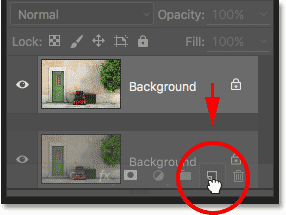
لجعل نسخة من طبقة الخلفية، اضغط على مفتاح Alt (وين) / خيار مفتاح (ماك) على لوحة المفاتيح، ثم مع المفتاح لا يزال محتجزا أسفل، انقر على طبقة الخلفية وجرها إلى أسفل على أيقونة طبقة جديدة في الجزء السفلي من لوحة الطبقات (الرمز الثاني من اليمين):
سحب طبقة الخلفية على أيقونة طبقة جديدة.
الافراج عن زر الماوس الخاص بك، ثم الافراج عن البديل الخاص بك (وين) / Option (في Mac) مفتاح (بهذا الترتيب). عادة، سوف فوتوشوب اذهبوا الى الامام وتقديم نسخة من طبقة، ولكن عن طريق إضافة في مفتاح Alt / الخيار، لقد قال فوتوشوب لالبوب الاول فتح مربع الحوار طبقة مكررة، وهذا يعطينا فرصة لتسمية طبقة قبل أن وأضاف. ونحن في طريقنا إلى أن إزالة لون من طبقة باستخدام أمر عدم التشبع فوتوشوب، لذلك دعونا تسمية هذه الطبقة "عدم التشبع":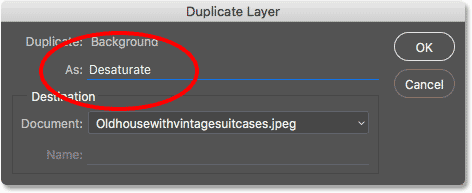
الافراج عن زر الماوس الخاص بك، ثم الافراج عن البديل الخاص بك (وين) / Option (في Mac) مفتاح (بهذا الترتيب). عادة، سوف فوتوشوب اذهبوا الى الامام وتقديم نسخة من طبقة، ولكن عن طريق إضافة في مفتاح Alt / الخيار، لقد قال فوتوشوب لالبوب الاول فتح مربع الحوار طبقة مكررة، وهذا يعطينا فرصة لتسمية طبقة قبل أن وأضاف. ونحن في طريقنا إلى أن إزالة لون من طبقة باستخدام أمر عدم التشبع فوتوشوب، لذلك دعونا تسمية هذه الطبقة "عدم التشبع":
تسمية طبقة مكررة "عدم التشبع".
انقر فوق موافق عند الانتهاء من ذلك لإغلاق مربع الحوار طبقة مكررة. فوتوشوب يجعل نسخة من طبقة الخلفية، أسماء فإنه
انقر فوق موافق عند الانتهاء من ذلك لإغلاق مربع الحوار طبقة مكررة. فوتوشوب يجعل نسخة من طبقة الخلفية، أسماء فإنه
"التشبع" ووضعه فوق الأصلي:
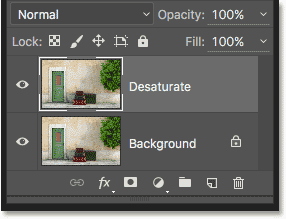
تظهر طبقة "عدم التشبع" مكررة.
الخطوة 2: عدم التشبع طبقة
لإزالة لون من هذه الطبقة، ترتفع إلى القائمة صورة في شريط القوائم على طول الجزء العلوي من الشاشة، اختر التعديلات، ومن ثم اختيار عدم التشبع: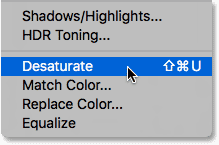
الخطوة 2: عدم التشبع طبقة
لإزالة لون من هذه الطبقة، ترتفع إلى القائمة صورة في شريط القوائم على طول الجزء العلوي من الشاشة، اختر التعديلات، ومن ثم اختيار عدم التشبع:
الذهاب إلى صورة> التعديلات> عدم التشبع.
هذا يزيل على الفور اللون، وترك لنا مع نسخة بالأبيض والأسود سريعة للصورة: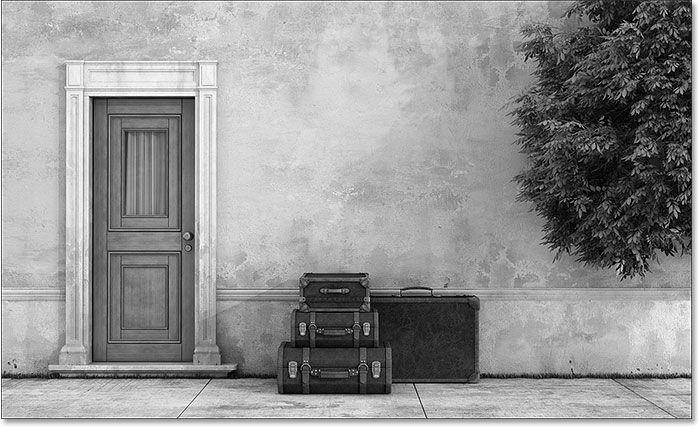 الصورة بعد desaturating طبقة.
الخطوة 3: تكرار "عدم التشبع" طبقة
المقبل، ونحن بحاجة لتقديم نسخة من الطبقة غير المشبعة لدينا. تماما كما فعلنا من قبل، اضغط على مفتاح Alt (وين) / خيار مفتاح (ماك) على لوحة المفاتيح، ثم مع المفتاح لا يزال محتجزا أسفل، انقر على طبقة "التشبع" في لوحة الطبقات واسحبه إلى أسفل على أيقونة طبقة جديدة: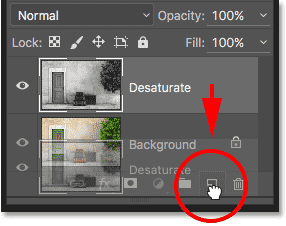
هذا يزيل على الفور اللون، وترك لنا مع نسخة بالأبيض والأسود سريعة للصورة:
الصورة بعد desaturating طبقة.الخطوة 3: تكرار "عدم التشبع" طبقة
المقبل، ونحن بحاجة لتقديم نسخة من الطبقة غير المشبعة لدينا. تماما كما فعلنا من قبل، اضغط على مفتاح Alt (وين) / خيار مفتاح (ماك) على لوحة المفاتيح، ثم مع المفتاح لا يزال محتجزا أسفل، انقر على طبقة "التشبع" في لوحة الطبقات واسحبه إلى أسفل على أيقونة طبقة جديدة:
سحب طبقة "مكررة" على أيقونة طبقة جديدة.
الافراج عن زر الماوس الخاص بك، ثم الافراج عن البديل الخاص بك (وين) / Option (في Mac) مفتاح. فوتوشوب دفعها مرة أخرى مفتوحة شاشة الطبقة المكررة حتى نتمكن من تسمية طبقة قبل إضافته. سنكون قلب هذه الطبقة، مما يجعل المناطق ضوء المناطق المظلمة والظلام تضيء، لذلك دعونا تسميته"Invert":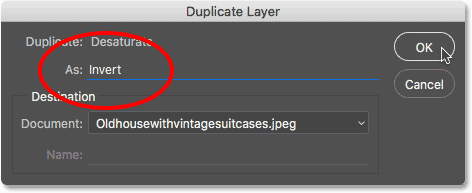
الافراج عن زر الماوس الخاص بك، ثم الافراج عن البديل الخاص بك (وين) / Option (في Mac) مفتاح. فوتوشوب دفعها مرة أخرى مفتوحة شاشة الطبقة المكررة حتى نتمكن من تسمية طبقة قبل إضافته. سنكون قلب هذه الطبقة، مما يجعل المناطق ضوء المناطق المظلمة والظلام تضيء، لذلك دعونا تسميته"Invert":
تسمية طبقة مكررة "المقلوب".
انقر فوق موافق لمرة أخرى على مقربة من مربع الحوار طبقة مكررة. ويضيف فوتوشوب طبقة مكررة، أسماء فإنه "المقلوب" ويضعه فوق الطبقات الأخرى: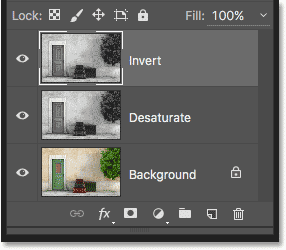
انقر فوق موافق لمرة أخرى على مقربة من مربع الحوار طبقة مكررة. ويضيف فوتوشوب طبقة مكررة، أسماء فإنه "المقلوب" ويضعه فوق الطبقات الأخرى:
لوحة الطبقات تظهر طبقة "المقلوب" جديدة.
الخطوة 4: عكس طبقة
إلى عكس طبقة، والعودة إلى القائمة صورة في الجزء العلوي من الشاشة، اختر التعديلات، وهذه المرة، اختيار المقلوب: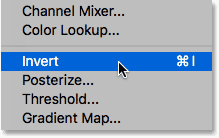
الخطوة 4: عكس طبقة
إلى عكس طبقة، والعودة إلى القائمة صورة في الجزء العلوي من الشاشة، اختر التعديلات، وهذه المرة، اختيار المقلوب:
الذهاب إلى صورة> التعديلات> عكس.
هذا المقلوب قيم السطوع، وإعطاء صورة الفيلم نظرة سلبي: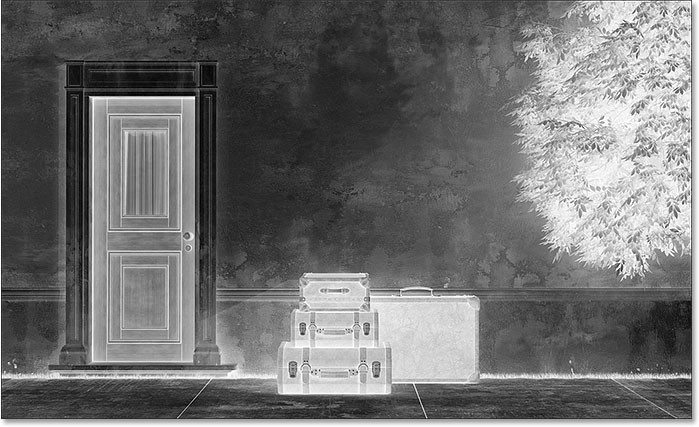 الصورة بعد تطبيق الأمر عكس.
خطوة 5: تغيير وضع مزيج طبقة إلى "لون دودج"
الشيء التالي الذي عليك القيام به هو تغيير وضع مزيج من لدينا طبقة "المقلوب". ستجد خيار وضع الخليط في الجانب الأيسر العلوي من لوحة الطبقات. افتراضيا، يتم تعيينها إلى عادي، وهو ما يعني أن طبقة "المقلوب" ليست مزج مع الطبقات تحتها على الإطلاق. انها مجرد منعهم من عرض.
انقر على كلمة "عادي" لإحضار قائمة من وسائط مزيج الأخرى التي يمكن الاختيار من بينها، ثم اختيار لون دودج من القائمة: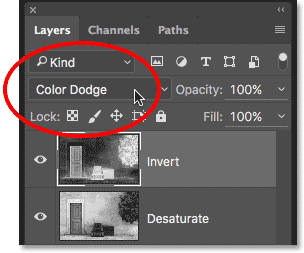
هذا المقلوب قيم السطوع، وإعطاء صورة الفيلم نظرة سلبي:
الصورة بعد تطبيق الأمر عكس.خطوة 5: تغيير وضع مزيج طبقة إلى "لون دودج"
الشيء التالي الذي عليك القيام به هو تغيير وضع مزيج من لدينا طبقة "المقلوب". ستجد خيار وضع الخليط في الجانب الأيسر العلوي من لوحة الطبقات. افتراضيا، يتم تعيينها إلى عادي، وهو ما يعني أن طبقة "المقلوب" ليست مزج مع الطبقات تحتها على الإطلاق. انها مجرد منعهم من عرض.
انقر على كلمة "عادي" لإحضار قائمة من وسائط مزيج الأخرى التي يمكن الاختيار من بينها، ثم اختيار لون دودج من القائمة:
تغيير وضع مزيج من طبقة "المقلوب" للون دودج.
هذا يحول صورة بيضاء بالكامل (قد نرى عدد قليل من المناطق العشوائية من الأسود بناء على صورتك، ولكن أكثر من ذلك الآن يجب أن تظهر بيضاء):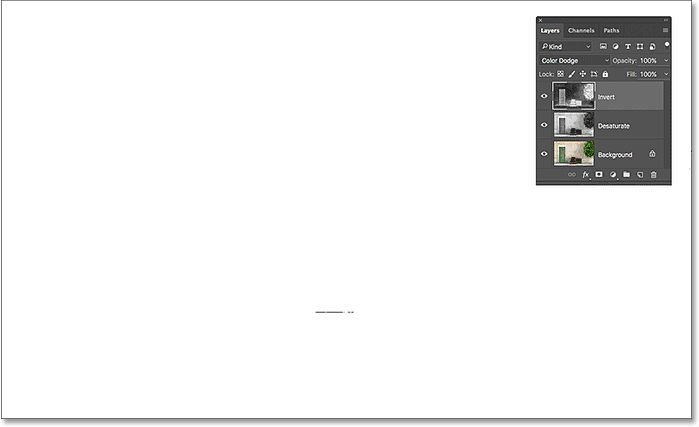
هذا يحول صورة بيضاء بالكامل (قد نرى عدد قليل من المناطق العشوائية من الأسود بناء على صورتك، ولكن أكثر من ذلك الآن يجب أن تظهر بيضاء):
Cشنقا وضع طبقة الخليط للون دودج يحول صورة الأبيض مؤقتا.خطوة 6: تطبيق "الحد الأدنى" تصفيةإذا
كنت تقرأ من خلال صور سابقة لاللون رسم قلم رصاص تعليمي، عليك أن تعرف أن
تصل إلى هذه النقطة، وقد ننتهي من الخطوات التي تشملها هنا نفس الشيء. ولكن هذا هو المكان الذي تتغير الأمور، وهنا لماذا.إذا
كنا تحول صورة portait إلى رسم، كما فعلنا في السابق تعليمي، ونحن من شأنه
أن يخلق تأثير من عدم وضوح طبقة باستخدام فلتر التمويه الضبابي فوتوشوب. هذا الأسلوب يعمل بشكل ممتاز للصور لأنه يميل إلى إخفاء العديد من، أصغر التفاصيل غير المرغوب فيها. لكنها لا تعمل بشكل جيد جدا عندما كنت تريد أن تبقي تلك التفاصيل الصغيرة، كما نفعل نحن هنا.للحفاظ على التفاصيل، ونحن بحاجة إلى استخدام شيء مختلف، لذلك سنستخدم المرشح الحد الأدنى. لمجرد انه دعا "الدنيا" لا يعني انها الى حد ما على الأقل من كل المرشحات في فوتوشوب. في الواقع، فإن كلا من الحد الأدنى للمرشح ونقيضه، ومرشح أقصى، يمكن أن يكون مفيدا للغاية. على حد سواء الحصول على اسم من ما يفعلونه. الإختناقات مرشح الحد الأدنى، أو ينكمش، مناطق بيضاء من سماكة تصل وتنتشر من أي المناطق من السود. مرشح أقصى لا العكس. يتوسع وينتشر في مناطق بيضاء لتقليص المساحات السوداء. وبعبارة أخرى، فإن المرشح الحد الأدنى يقلل الأبيض، في حين أن مرشح أقصى يعظم الأبيض.في
حين أن معظم غالبا ما تستخدم في الدنيا والمرشحات القصوى عند تنقيح
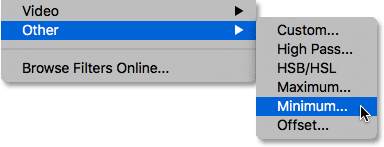
تحديدات وأقنعة طبقة، لديهم الكثير من الاستخدامات الإبداعية أيضا. في الواقع، المرشح الحد الأدنى هو ما نحن بحاجة إلى مساعدتنا مع تأثير رسم لدينا. لتحديد ذلك، انتقل إلى القائمة تصفية في الجزء العلوي من الشاشة، اختر أخرى، ومن ثم اختيار الدنيا:
لذهاب إلى تصفية> اخر> الدنيا.هذا يفتح مربع الحوار تصفية الحد الأدنى. كما ذكرت، المرشح الحد الأدنى ينكمش حجم المساحات البيضاء من خلال توسيع ونشر من المناطق السوداء. نحن نسيطر على مدى انتشار المناطق السوداء خارج باستخدام شريط التمرير الشعاع على طول الجزء السفلي من مربع الحوار. القيمة
الافتراضية هي دائرة نصف قطرها 1 بكسل، وحصول على أفضل النتائج مع تأثير
رسم لدينا، من الناحية المثالية عليك أن ترغب في ترك الأمر تعيين إلى 1
بكسل. هذا سيخلق أنحف خطوط المحتملة في رسم. يمكن
لك، إذا كنت تعمل مع صورة كبيرة جدا وتشعر المغامرة، حاول زيادة القيمة
إلى 2 بكسل، ولكن على الأرجح سوف تجد أن يجعل خطوط سميكة جدا. عادة ما تعمل دائرة نصف قطرها 1 بكسل أفضل.في أسفل مربع الحوار هو الخيار المحافظة (متوفر فقط في فوتوشوب CC). افتراضيا، يتم تعيينها إلى شكل المربع. إذا
كان لديك الكثير من الأشكال جولة في الصورة، يمكنك محاولة تغييرها إلى
الاستدارة والتي قد تساعد على الحفاظ على حواف مدورة من تسطيح للخروج. سأترك الذي حددته لشكل المربع:
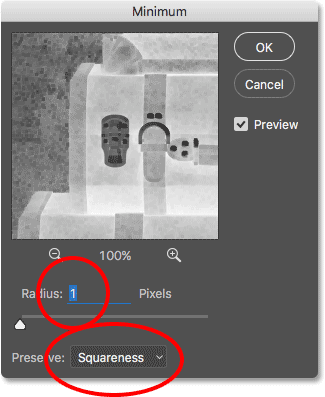
ترك تحديد دائرة نصف قطرها إلى 1 بكسل، ثم تعيين الحفاظ على شكل المربع أو الاستدارة بناء على صورتك (CC فقط).
انقر فوق موافق لإغلاق مربع الحوار، وعلى الفور، لدينا تأثير رسم الرئيسي. الآن، في هذه المرحلة، كنت قد لاحظت أن شيئا غريبا حدث للتو. إذا كنت تعرض صورتك في أي شيء أقل من مستوى تكبير 100٪، ثم اعتمادا على مستوى التكبير وحجم الصورة، والتأثير الذي شهد قبل النقر فوق موافق لإغلاق مربع الحوار الحد الأدنى قد ظهرت أقوى من التأثير الذي نراه الآن بعد النقر فوق موافق.
لتظهر لك ما أعنيه، وهنا ما بدا لي تأثير رسم مثل في حين لا يزال كان الحد الأدنى للمرشح مفتوحة: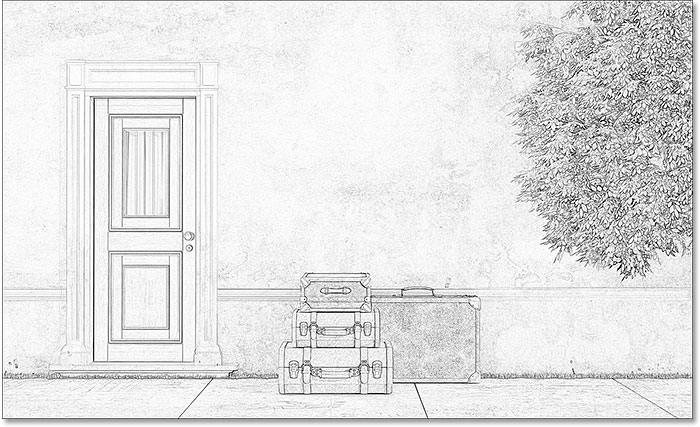 تأثير مرشح الحد الأدنى لأنها ظهرت قبل إغلاق للخروج من مربع الحوار.
وهنا كيف بدأ بعد أن النقر فوق موافق لإغلاق للخروج منه. الفرق هنا هو خفية، ولكن يظهر التأثير الكلي الآن أخف وزنا وأكثر ليونة. الخطوط التي كانت أكثر سمكا وأكثر قتامة قبل لم تعد كما اضحة المعالم. إذا كان هذا حدث لك، لا تقلق. انها ببساطة نتيجة لعدم عرض الصورة في مستوى كامل التكبير 100٪. سنكون تعتيم الصورة على أي حال في الخطوة التالية للغاية: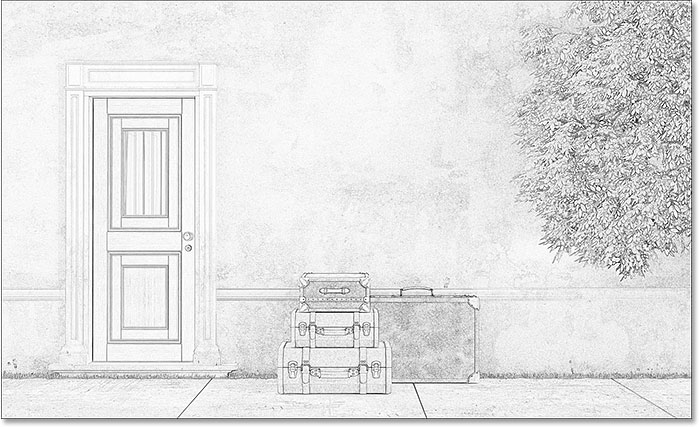 تأثير مرشح الحد الأدنى بعد إغلاق للخروج من مربع الحوار.
خطوة 7: إضافة طبقة مستويات التكيف
لتلقي بظلالها حتى رسم، سنستخدم طبقة تعديل مستويات. انقر على التعبئة أو تعديل رمز طبقة جديدة في الجزء السفلي من لوحة الطبقات: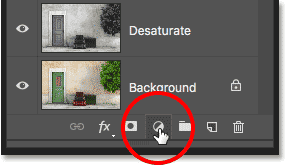
انقر فوق موافق لإغلاق مربع الحوار، وعلى الفور، لدينا تأثير رسم الرئيسي. الآن، في هذه المرحلة، كنت قد لاحظت أن شيئا غريبا حدث للتو. إذا كنت تعرض صورتك في أي شيء أقل من مستوى تكبير 100٪، ثم اعتمادا على مستوى التكبير وحجم الصورة، والتأثير الذي شهد قبل النقر فوق موافق لإغلاق مربع الحوار الحد الأدنى قد ظهرت أقوى من التأثير الذي نراه الآن بعد النقر فوق موافق.
لتظهر لك ما أعنيه، وهنا ما بدا لي تأثير رسم مثل في حين لا يزال كان الحد الأدنى للمرشح مفتوحة:
تأثير مرشح الحد الأدنى لأنها ظهرت قبل إغلاق للخروج من مربع الحوار.وهنا كيف بدأ بعد أن النقر فوق موافق لإغلاق للخروج منه. الفرق هنا هو خفية، ولكن يظهر التأثير الكلي الآن أخف وزنا وأكثر ليونة. الخطوط التي كانت أكثر سمكا وأكثر قتامة قبل لم تعد كما اضحة المعالم. إذا كان هذا حدث لك، لا تقلق. انها ببساطة نتيجة لعدم عرض الصورة في مستوى كامل التكبير 100٪. سنكون تعتيم الصورة على أي حال في الخطوة التالية للغاية:
تأثير مرشح الحد الأدنى بعد إغلاق للخروج من مربع الحوار.خطوة 7: إضافة طبقة مستويات التكيف
لتلقي بظلالها حتى رسم، سنستخدم طبقة تعديل مستويات. انقر على التعبئة أو تعديل رمز طبقة جديدة في الجزء السفلي من لوحة الطبقات:
بالنقر على التعبئة أو تعديل رمز جديد طبقة.
اختيار طبقة تعديل مستويات من القائمة التي تظهر: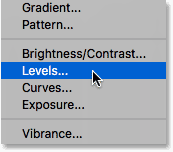
اختيار طبقة تعديل مستويات من القائمة التي تظهر:
إضافة طبقة تعديل مستويات.
خطوة 8: تغيير وضع الخليط ل"ضرب"
تظهر الخيارات والضوابط لتعديل مستويات طبقة في لوحة خصائص فوتوشوب. نحن يمكن أن تستخدمها لتلقي بظلالها حتى على رسم، ولكن هناك وسيلة أسرع وأسهل. إذا نظرت مرة أخرى في لوحة الطبقات، سترى مستويات جديدة تعديل طبقة ("مستويات 1") يجلس فوق الطبقات الأخرى. لتلقي بظلالها على رسم، كل ما عليك القيام به هو تغيير وضع مزيج لها من عادي إلى ضرب: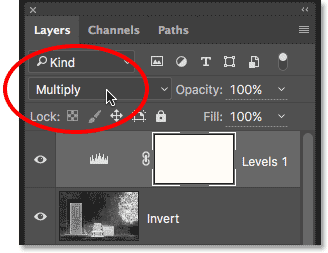
خطوة 8: تغيير وضع الخليط ل"ضرب"
تظهر الخيارات والضوابط لتعديل مستويات طبقة في لوحة خصائص فوتوشوب. نحن يمكن أن تستخدمها لتلقي بظلالها حتى على رسم، ولكن هناك وسيلة أسرع وأسهل. إذا نظرت مرة أخرى في لوحة الطبقات، سترى مستويات جديدة تعديل طبقة ("مستويات 1") يجلس فوق الطبقات الأخرى. لتلقي بظلالها على رسم، كل ما عليك القيام به هو تغيير وضع مزيج لها من عادي إلى ضرب:
تغيير وضع مستويات مزيج لتكاثرها.
وضع مزيج ضرب هو واحد من مجموعة من وسائط في مزيج فوتوشوب التي تلقي بظلالها على الصورة، وذلك ببساطة عن طريق تغيير وضع مزيج لتكاثرها، يظهر رسم الآن أكثر قتامة: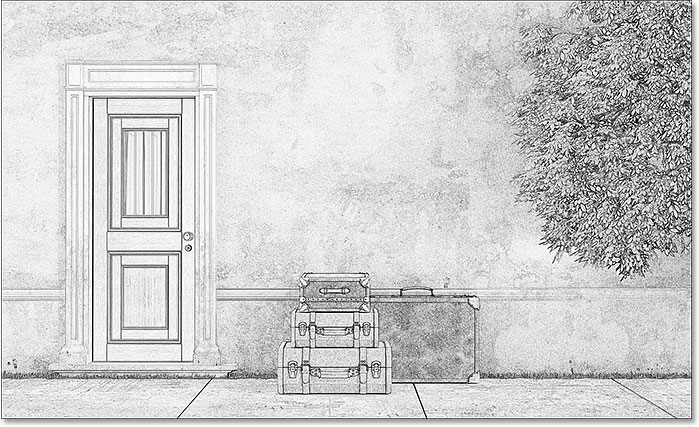 تأثير بعد تغيير وضع الخليط لتكاثرها.
إذا وجدت أن رسم الخاص بك هو الآن مظلمة جدا، يمكنك إحضار بعض سطوع عن طريق خفض عتامة طبقة تعديل مستويات. ستجد خيار التعتيم في الجزء العلوي الأيمن من لوحة الطبقات. القيمة الافتراضية هي 100٪. فكلما قمت بتخفيض ذلك، فإن تأثير أقل لديهم تعديل طبقة مستويات على الصورة. أنا خفض الألغام وصولا الى 75٪: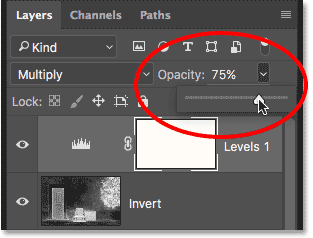
وضع مزيج ضرب هو واحد من مجموعة من وسائط في مزيج فوتوشوب التي تلقي بظلالها على الصورة، وذلك ببساطة عن طريق تغيير وضع مزيج لتكاثرها، يظهر رسم الآن أكثر قتامة:
تأثير بعد تغيير وضع الخليط لتكاثرها.إذا وجدت أن رسم الخاص بك هو الآن مظلمة جدا، يمكنك إحضار بعض سطوع عن طريق خفض عتامة طبقة تعديل مستويات. ستجد خيار التعتيم في الجزء العلوي الأيمن من لوحة الطبقات. القيمة الافتراضية هي 100٪. فكلما قمت بتخفيض ذلك، فإن تأثير أقل لديهم تعديل طبقة مستويات على الصورة. أنا خفض الألغام وصولا الى 75٪:
خفض عتامة طبقة تعديل مستويات.
وهذا يعيد بعض من لمعان الأصلي: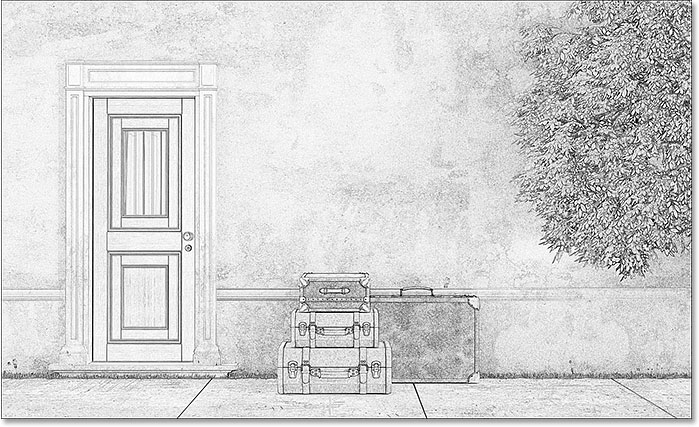
خطوة 9: تكرار طبقة الخلفية
عند هذه النقطة، لقد تحويل الصورة إلى رسم أبيض وأسود. دعونا نرى كيف يمكننا تلوين باستخدام عدد قليل من وسائط مختلفة طبقة مزيج، مع كل واحد يعطينا نتيجة مختلفة.
سنقوم تلوين رسم باستخدام ألوان الصورة الأصلية. للقيام بذلك، ونحن بحاجة لجعل نسخة أخرى من طبقة الخلفية لدينا. مرة أخرى اضغط مع الاستمرار على مفتاح Alt (وين) / خيار مفتاح (ماك) على لوحة المفاتيح الخاصة بك، ثم انقر على طبقة الخلفية في لوحة الطبقات واسحبه إلى أسفل على منظمة البن الدولية طبقة جديدةn:
وهذا يعيد بعض من لمعان الأصلي:
خطوة 9: تكرار طبقة الخلفية
عند هذه النقطة، لقد تحويل الصورة إلى رسم أبيض وأسود. دعونا نرى كيف يمكننا تلوين باستخدام عدد قليل من وسائط مختلفة طبقة مزيج، مع كل واحد يعطينا نتيجة مختلفة.
سنقوم تلوين رسم باستخدام ألوان الصورة الأصلية. للقيام بذلك، ونحن بحاجة لجعل نسخة أخرى من طبقة الخلفية لدينا. مرة أخرى اضغط مع الاستمرار على مفتاح Alt (وين) / خيار مفتاح (ماك) على لوحة المفاتيح الخاصة بك، ثم انقر على طبقة الخلفية في لوحة الطبقات واسحبه إلى أسفل على منظمة البن الدولية طبقة جديدةn:
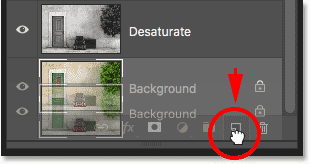
النقر والسحب على طبقة الخلفية على أيقونة طبقة جديدة.
الافراج عن زر الماوس الخاص بك، ثم الافراج عن البديل الخاص بك (وين) / Option (في Mac) مفتاح. عندما يظهر مربع الحوار طبقة المكررة، اسم طبقة "لون" (لأننا سوف تستخدم لتلوين رسم)، ثم انقر فوق موافق: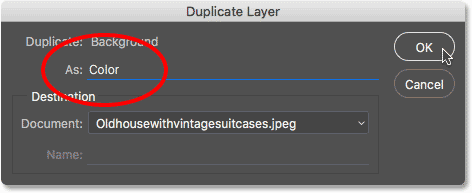
الافراج عن زر الماوس الخاص بك، ثم الافراج عن البديل الخاص بك (وين) / Option (في Mac) مفتاح. عندما يظهر مربع الحوار طبقة المكررة، اسم طبقة "لون" (لأننا سوف تستخدم لتلوين رسم)، ثم انقر فوق موافق:
تسمية طبقة مكررة "اللون".
فوتوشوب يجعل نسخة من طبقة الخلفية، أسماء فإنه "اللون" ووضعه مباشرة فوق الأصلي: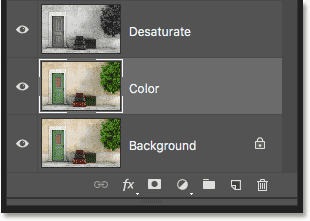 تظهر طبقة "لون" جديدة.
خطوة 10: نقل "اللون" طبقة إلى الجزء العلوي من طبقة المكدس
نحن بحاجة إلى تحريك طبقة "اللون" فوق كل الطبقات الأخرى. وثمة طريقة للقيام بذلك هو النقر عليه واسحبه على طول الطريق وصولا الى اعلى، ولكن هناك طريقة أسرع باستخدام اختصار لوحة المفاتيح. الانقضاض على طبقة مباشرة إلى الجزء العلوي من كومة، تأكد من انها المحددة في لوحة الطبقات، ثم اضغط على Shift + مفتاح Ctrl + قوس الأيمن (]) (وين) / قيادة التحول + + قوس الأيمن (]) (ماك). هذه التحركات على الفور طبقة "لون" إلى أعلى، مباشرة فوق طبقة تعديل مستويات: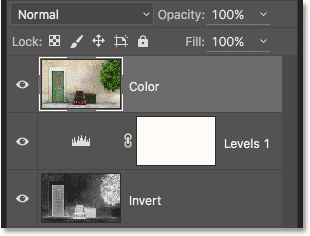 وقفز طبقة "لون" إلى أعلى المكدس.
الخطوة 11: تغيير وضع الخليط ل"اللون"
في هذه اللحظة، وطبقة "لون" تمنع تماما للرسم عن الأنظار. لتغيير ذلك حتى نرى فقط لون من طبقة، ببساطة تغيير وضع مزيج لها من عادي إلى اللون: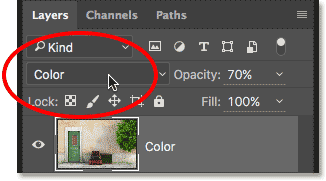 تغيير "لون" وضع مزيج الطبقة إلى اللون.
وهذا يعطي لنا أولا من آثار تلوين لدينا: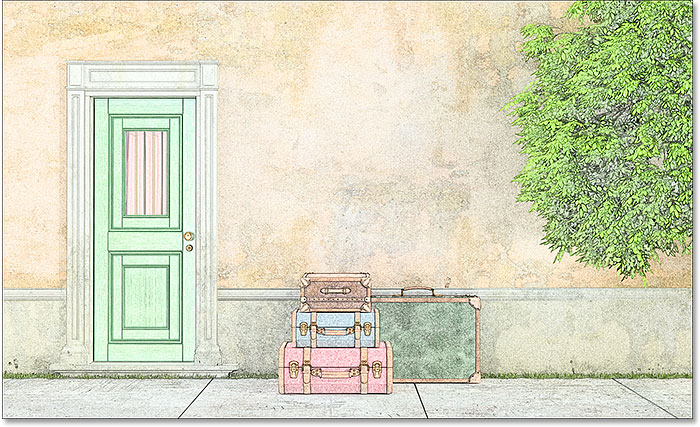 رسم بعد تغيير وضع مزيج إلى "لون".
إذا كان اللون تبدو مكثفة جدا، يمكنك الحد منه عن طريق خفض عتامة طبقة "لون". أنا خفض الألغام وصولا الى 70٪: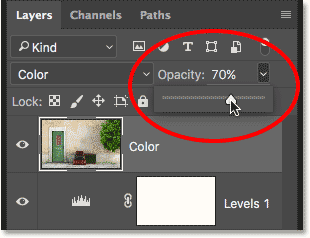 خفض عتامة طبقة "لون".
بعد خفض التعتيم، واللون يبدو أكثر دهاء: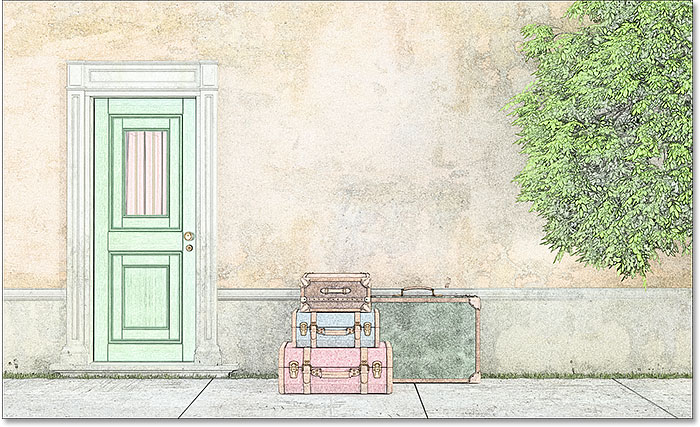 تأثير تلوين نفسه ولكن مع التعتيم خفضت.
خطوة 12: جرب "تراكب"، "لينة لايت" و "ضوء ساطع" وسائط مزيج
لإلقاء نظرة مختلفة للرسم، حاول تلوين باستخدام تراكب، ضوء لينة أو صلبة الخفيفة وسائط مزيج. كل ثلاثة هي جزء من مجموعة من وسائط مزيج في برنامج فوتوشوب تعمل على تعزيز تباين الصورة، ولكنها يمكن أيضا أن تستخدم لمزج وتعزيز اللون. كما هو الحال مع وضع مزيج اللون، وبمجرد اختيار تراكب، ضوء لينة أو ضوء الثابت، يمكنك ثم صقل النتيجة عن طريق ضبط طبقة التعتيم.
قبل أن تغيير وضع مزيج، وانا ذاهب لأول تعيين قيمة التعتيم ظهري إلى 100٪: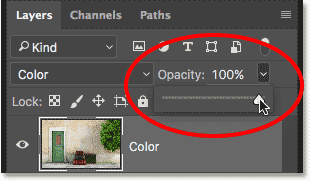
فوتوشوب يجعل نسخة من طبقة الخلفية، أسماء فإنه "اللون" ووضعه مباشرة فوق الأصلي:
تظهر طبقة "لون" جديدة.خطوة 10: نقل "اللون" طبقة إلى الجزء العلوي من طبقة المكدس
نحن بحاجة إلى تحريك طبقة "اللون" فوق كل الطبقات الأخرى. وثمة طريقة للقيام بذلك هو النقر عليه واسحبه على طول الطريق وصولا الى اعلى، ولكن هناك طريقة أسرع باستخدام اختصار لوحة المفاتيح. الانقضاض على طبقة مباشرة إلى الجزء العلوي من كومة، تأكد من انها المحددة في لوحة الطبقات، ثم اضغط على Shift + مفتاح Ctrl + قوس الأيمن (]) (وين) / قيادة التحول + + قوس الأيمن (]) (ماك). هذه التحركات على الفور طبقة "لون" إلى أعلى، مباشرة فوق طبقة تعديل مستويات:
وقفز طبقة "لون" إلى أعلى المكدس.الخطوة 11: تغيير وضع الخليط ل"اللون"
في هذه اللحظة، وطبقة "لون" تمنع تماما للرسم عن الأنظار. لتغيير ذلك حتى نرى فقط لون من طبقة، ببساطة تغيير وضع مزيج لها من عادي إلى اللون:
تغيير "لون" وضع مزيج الطبقة إلى اللون.وهذا يعطي لنا أولا من آثار تلوين لدينا:
رسم بعد تغيير وضع مزيج إلى "لون".إذا كان اللون تبدو مكثفة جدا، يمكنك الحد منه عن طريق خفض عتامة طبقة "لون". أنا خفض الألغام وصولا الى 70٪:
خفض عتامة طبقة "لون".بعد خفض التعتيم، واللون يبدو أكثر دهاء:
تأثير تلوين نفسه ولكن مع التعتيم خفضت.خطوة 12: جرب "تراكب"، "لينة لايت" و "ضوء ساطع" وسائط مزيج
لإلقاء نظرة مختلفة للرسم، حاول تلوين باستخدام تراكب، ضوء لينة أو صلبة الخفيفة وسائط مزيج. كل ثلاثة هي جزء من مجموعة من وسائط مزيج في برنامج فوتوشوب تعمل على تعزيز تباين الصورة، ولكنها يمكن أيضا أن تستخدم لمزج وتعزيز اللون. كما هو الحال مع وضع مزيج اللون، وبمجرد اختيار تراكب، ضوء لينة أو ضوء الثابت، يمكنك ثم صقل النتيجة عن طريق ضبط طبقة التعتيم.
قبل أن تغيير وضع مزيج، وانا ذاهب لأول تعيين قيمة التعتيم ظهري إلى 100٪:
إعادة تعيين التعتيم إلى 100٪.
ثم، وأنا تغيير وضع مزيج من اللون إلى تراكب
ثم، وأنا تغيير وضع مزيج من اللون إلى تراكب
:
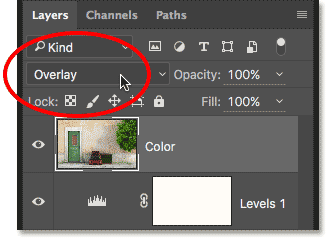
تغيير وضع طبقة مزيج لتراكب.
كما ذكرت، ووضع مزيج تراكب يعزز تباين الصورة، وهنا نرى تأثيره على رسم. على النقيض من ذلك هو بالتأكيد أقوى من ذي قبل، وحيث أعطانا وضع مزيج اللون الألوان تقريبا المظهر الباستيل، تراكب تنتج أكثر قتامة، والألوان أكثر هدوءا: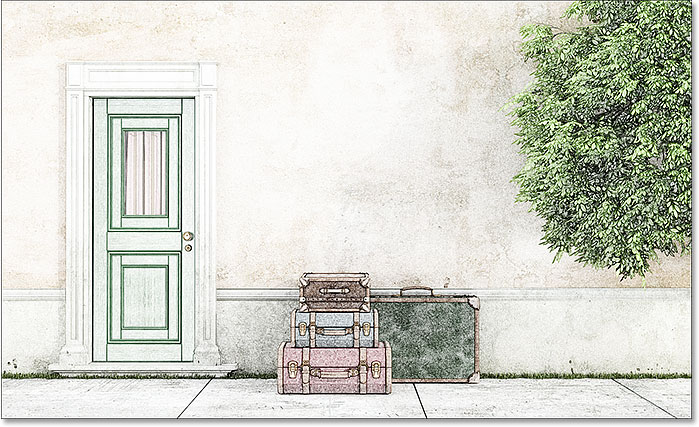 تأثير تلوين مع مجموعة وضع الخليط لتراكب.
بعد ذلك، سأحاول وضع الخليط لينة الخفيفة:
كما ذكرت، ووضع مزيج تراكب يعزز تباين الصورة، وهنا نرى تأثيره على رسم. على النقيض من ذلك هو بالتأكيد أقوى من ذي قبل، وحيث أعطانا وضع مزيج اللون الألوان تقريبا المظهر الباستيل، تراكب تنتج أكثر قتامة، والألوان أكثر هدوءا:
تأثير تلوين مع مجموعة وضع الخليط لتراكب.بعد ذلك، سأحاول وضع الخليط لينة الخفيفة:
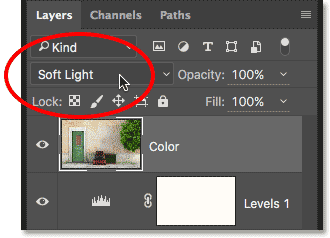
تغيير وضع مزيج من تراكب لينة الخفيفة.
ضوء لينة هي مشابهة جدا لتراكب ولكن النتيجة هي أكثر دقة. على النقيض من ذلك هو أقل كثافة والألوان هي أكثر فتورا: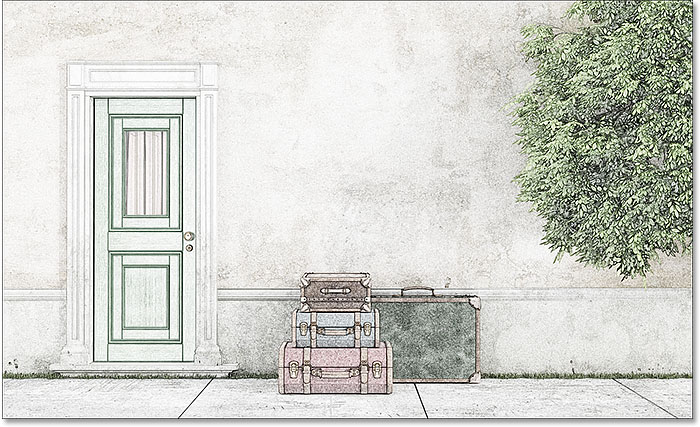 ضوء لينة ينتج تأثير أكثر دهاء من تراكب.
وأخيرا، وأنا تغيير طريقة لمزج الخفيفة الصلبة:
ضوء لينة هي مشابهة جدا لتراكب ولكن النتيجة هي أكثر دقة. على النقيض من ذلك هو أقل كثافة والألوان هي أكثر فتورا:
ضوء لينة ينتج تأثير أكثر دهاء من تراكب.وأخيرا، وأنا تغيير طريقة لمزج الخفيفة الصلبة:
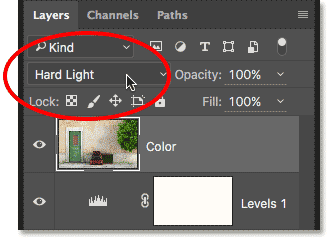
تغيير طريقة لمزج الخفيفة الصلبة.
في حين الخفيفة الناعمة هو نسخة أقل كثافة من تراكب، ضوء الصلب هو عكس ذلك تماما، وتنتج أقوى التباين واللون من جميع وسائط مزيج الثلاثة. في الواقع، مع التعتيم طبقة المقرر أن 100٪، ويمكن أن يكون من الصعب الضوء الشديد جدا: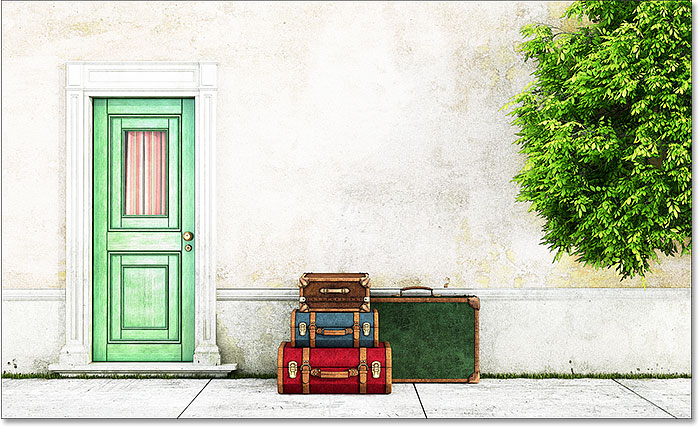 رسم المقرر أن الضوء الثابت، والتعتيم 100٪.
ومع ذلك، إذا كنا خفض التعتيم على تخفيف تأثير وضع مزيج ضوء ساطع: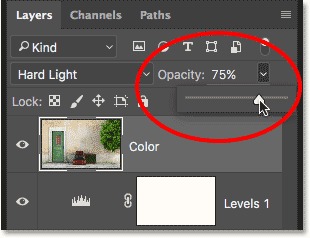
في حين الخفيفة الناعمة هو نسخة أقل كثافة من تراكب، ضوء الصلب هو عكس ذلك تماما، وتنتج أقوى التباين واللون من جميع وسائط مزيج الثلاثة. في الواقع، مع التعتيم طبقة المقرر أن 100٪، ويمكن أن يكون من الصعب الضوء الشديد جدا:
رسم المقرر أن الضوء الثابت، والتعتيم 100٪.ومع ذلك، إذا كنا خفض التعتيم على تخفيف تأثير وضع مزيج ضوء ساطع:
خفض طبقة التعتيم.
أشياء تبدأ تبدو أفضل بكثير. ترك مجموعة وضع مزيج إلى النور صعب لكنه خفض التعتيم على حوالي 75٪ تنتج، على الأقل في بلدي أوبيون ولهذه الصورة محددة، وأفضل نتيجة:نفس ضوء ساطع وضع مزيج لكن مع التعتيم خفضت الى 75٪.صور لرسم في 60 ثانية أو أقلالآن
بعد أن قمنا بتغطية تفاصيل كيفية تحويل الصورة إلى رسم، كما وعدت، وهنا
كيفية إنشاء نفس التأثير المحدد في 60 ثانية أو أقل (عليك الحصول على نحو
أسرع وأكثر يمكنك أن تفعل ذلك). لخفض الوقت، ونحن سوف تكون الاستفادة من اختصارات لوحة المفاتيح لأكثر من عمل، ونحن لن تقلق بشأن إعادة تسمية أي من الطبقات.قبل أن نبدأ، تأكد أن لديك أداة تحريك مختارة في الجزء العلوي من لوحة الأدوات. والسبب
هو أنه، من أجل اختيار وسائط طبقة مزيج فوتوشوب من لوحة المفاتيح، ونحن
بحاجة إلى أن يكون أداة المختارة التي لم يكن لديك خيارات وضع مزيج الخاصة
بها، مثل أداة الفرشاة، أداة ختم النسخ، أداة الفرشاة شفاء، وما إلى ذلك وهلم جرا. إذا كانت الأداة نفسها لديها مزيج خيارات الوضع، ثم تغيير وضع مزيج من لوحة المفاتيح وتغيير وضع مزيج من أداة، وليس وضع مزيج الطبقة.هناك
الكثير من الأدوات في برنامج فوتوشوب التي ليس لديها خيارات وضع مزيج،
ولكن منذ أداة نقل هو واحد منهم وانه يجلس في الجزء العلوي من لوحة
الأدوات، انها أسهل واحد لتحديد. يمكنك تحديد ذلك بسرعة عن طريق الضغط على حرف V على لوحة المفاتيح:
أشياء تبدأ تبدو أفضل بكثير. ترك مجموعة وضع مزيج إلى النور صعب لكنه خفض التعتيم على حوالي 75٪ تنتج، على الأقل في بلدي أوبيون ولهذه الصورة محددة، وأفضل نتيجة:
نفس ضوء ساطع وضع مزيج لكن مع التعتيم خفضت الى 75٪.صور لرسم في 60 ثانية أو أقلالآن
بعد أن قمنا بتغطية تفاصيل كيفية تحويل الصورة إلى رسم، كما وعدت، وهنا
كيفية إنشاء نفس التأثير المحدد في 60 ثانية أو أقل (عليك الحصول على نحو
أسرع وأكثر يمكنك أن تفعل ذلك). لخفض الوقت، ونحن سوف تكون الاستفادة من اختصارات لوحة المفاتيح لأكثر من عمل، ونحن لن تقلق بشأن إعادة تسمية أي من الطبقات.قبل أن نبدأ، تأكد أن لديك أداة تحريك مختارة في الجزء العلوي من لوحة الأدوات. والسبب
هو أنه، من أجل اختيار وسائط طبقة مزيج فوتوشوب من لوحة المفاتيح، ونحن
بحاجة إلى أن يكون أداة المختارة التي لم يكن لديك خيارات وضع مزيج الخاصة
بها، مثل أداة الفرشاة، أداة ختم النسخ، أداة الفرشاة شفاء، وما إلى ذلك وهلم جرا. إذا كانت الأداة نفسها لديها مزيج خيارات الوضع، ثم تغيير وضع مزيج من لوحة المفاتيح وتغيير وضع مزيج من أداة، وليس وضع مزيج الطبقة.هناك
الكثير من الأدوات في برنامج فوتوشوب التي ليس لديها خيارات وضع مزيج،
ولكن منذ أداة نقل هو واحد منهم وانه يجلس في الجزء العلوي من لوحة
الأدوات، انها أسهل واحد لتحديد. يمكنك تحديد ذلك بسرعة عن طريق الضغط على حرف V على لوحة المفاتيح: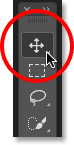
اختيار أداة التحريك.ثم، مع أداة التحريك محددة، فقط اتبع الخطوات التالية:الخطوة 1: اضغط على Ctrl + J (وين) / القيادة + J (ماك) لتكرار طبقة الخلفية.الخطوة 2: اضغط Shift + مفتاح Ctrl + U (وين) / شيفت + الأوامر + U (Mac) لالتشبع طبقة.الخطوة 3: اضغط على Ctrl + J (وين) / القيادة + J (ماك) لتكرار طبقة غير المشبعة.الخطوة 4: اضغط على Ctrl + I (وين) / القيادة + الأول (Mac) لعكس طبقة.خطوة 5: اضغط Shift + ALT + D (وين) / التحول + خيار + D (ماك) لتغيير وضع مزيج من طبقة للون دودج.خطوة 6: اذهب إلى Filter> اخر> الدنيا. ترك قيمة نصف القطر تعيين إلى 1 بكسل.خطوة 7: انقر على التعبئة أو تعديل رمز جديد طبقة في الجزء السفلي من لوحة الطبقات واختيار المستويات.الخطوة 8: اضغط Shift + ALT + M (وين) / التحول + خيار + M (ماك) لتغيير وضع الخليط لتكاثرها الذي يظلم الصورة. ضبط عتامة طبقة حسب الحاجة.خطوة 9: انقر على طبقة الخلفية في لوحة الطبقات لتحديده. اضغط Ctrl + J (وين) / القيادة + J (Mac) لأنها مكررة.الخطوة 10: اضغط Shift + مفتاح Ctrl +] (وين) / قيادة التحول + +] (ماك) للقفز طبقة إلى الجزء العلوي من طبقة المكدس.الخطوة
11: اضغط باستمرار على Shift + Alt (في وين) / التحول + Option (في Mac)
واضغط C لوضع مزيج اللون يا لتراكب، F لينة الخفيفة، أو H لضوء ساطع. ضبط عتامة طبقة حسب الحاجة.ويوجد لدينا ذلك! هذه
هي الطريقة لتحويل الصورة إلى رسم أكثر تفصيلا باستخدام مرشح الحد الأدنى،
جنبا إلى جنب مع بعض التعديلات صورة وسائط طبقة مزيج، في برنامج فوتوشوب! تحقق من صور آثار الباب لمزيد من فوتوشوب تأثيرات الدروس!
لا تنسا ان تكن من أعضاء المدونة من هنا , إذا واجهتك اي مشكلة لا تترد فى ترك تعليق

اضف تعليقك